
Tutoriel de connexion Bluetooth du sabre laser
- Veuillez noter que seuls les cœurs S-RGB Baselit, SN Neopixel V4 et SN Neopixel V4 PRO des sabres laser peuvent se connecter au Bluetooth. La référence S-RGB correspond au SN Neopixel V4 Pro. Veuillez autoriser l’application à accéder à la localisation afin de garantir la connectivité Bluetooth. Pour assurer une connectivité et un fonctionnement fluides, il est important de noter que seuls les cœurs S-RGB, SNV4 et SNV4 Pro des sabres laser prennent en charge la connexion Bluetooth.
Table des matières
- Guide d’utilisation de l’application SN Neopixel V4 PRO
- Guide d’utilisation de l’application SN Neopixel V4
Guide d’utilisation de l’application SN Neopixel V4 PRO
1. Télécharger et installer l’application
- a) Pour Android : scannez le code QR pour télécharger l’application.

- b) Pour iOS : recherchez « ForcePark V2 » dans l’App Store pour télécharger l’application.
2. Connexion Bluetooth
- Activez le Bluetooth et les services de localisation sur votre téléphone, puis ouvrez l’application.
- a) Appuyez sur l’icône Bluetooth dans la barre d’outils pour vous connecter.

- b) Après avoir appuyé sur le bouton Scan, sélectionnez l’appareil détecté (nom de l’appareil Bluetooth : FORCEPARK) pour établir la connexion Bluetooth. Une fois la connexion établie, le sabre émet un message vocal.

3. Contrôler le sabre
- Contrôlez différentes fonctions du sabre à l’aide de l’application.

4. Remplacer les profils sonores (lire les informations de la carte SD pour connaître la procédure)
- Méthode de remplacement :
- *Retirer la batterie - Retirer la carte SD - Importer les effets sonores - Insérer la carte SD - Installer la batterie - Redémarrer
- *Une carte SD peut stocker un maximum de 99 ensembles de fichiers de profils sonores. L’application peut marquer un maximum de 25 profils sonores.
- *Si le nom du fichier de profil sonore est compris entre 1 et 25, il n’est pas nécessaire de le marquer dans l’application. Si le nom du fichier est compris entre 26 et 99, il doit être marqué dans l’application.
- Remplacement simple :
- Le SNV4 Pro est compatible avec les profils sonores Proffie (à quelques exceptions près). Il suffit de renommer le dossier du profil sonore Proffie avec un numéro compris entre 1 et 99. Cependant, le nom du fichier audio doit être au format trackxx.wav, par exemple track1.wav.
- Remplacement complexe :
- *Le nom du dossier du profil sonore doit être numéroté de 1 à 99.
- *Les types d’effets sonores comprennent humxx.wav, blstxx.wav, clshxx.wav, forcexx.wav, stabxx.wav, etc., où xx va de 01 à 09 (par exemple hum01.wav), de 1 à 15 (par exemple hum1.wav), ou peut être laissé vide (hum.wav).
- *Les noms des profils sonores correspondants doivent être placés directement dans le dossier principal (par exemple 1:/hum01.wav) ou dans des sous-dossiers portant les noms correspondants (par exemple 1:/hum/hum01.wav).
5. Modification des effets de lame
- a) Effets de lame locaux :
- *Cliquez pour lancer la lecture et afficher les effets réels sur le sabre.
- *Les effets de lame disponibles dans « Effets de lame locaux » peuvent être sélectionnés comme effets disponibles sur le sabre en les marquant d’une « étoile ».
- *Si le nombre d’effets de lumière marqués d’une « étoile » dans « Effets de lame locaux » dépasse la limite maximale, le système affichera un avertissement.
- *Les effets de lame téléchargés depuis « Effets de lame publics » et « Mes effets de lame » seront enregistrés dans « Effets de lame locaux » après avoir cliqué sur le bouton de téléchargement.

- b) Effets de lame publics :
- *Les effets de lame en cours de lecture peuvent être visualisés dans l’application.
- *Tous les effets de lame publics peuvent être téléchargés dans « Effets de lame locaux ».

- c) Mes effets de lame :
- *Créez un compte sur le site www.saberopen.com.
- *Connectez-vous à l’application avec le compte enregistré. Les effets de lame modifiés seront automatiquement enregistrés dans « Mes effets de lame ».
- *Les utilisateurs peuvent sélectionner leurs effets de lame préférés dans « Mes effets de lame », puis cliquer sur « télécharger » pour retrouver les nouveaux effets dans la section « Effets de lame locaux ».

- 6. Réglage des paramètres

- a) Réglage du volume
- b) Réglage de la vitesse d’allumage et d’extinction
- c) Réglage de la longueur de l’éclairage de la lame
- d) Palette de couleurs
- e) Réglage de la sensibilité aux mouvements
7. Autres paramètres de l’application

- a) Restaurer les paramètres
- b) Vérifier les informations sur la version de l’application
- c) Activer/désactiver les effets de choc
- d) Activer/désactiver le contrôle par mouvement
- e) Activer/désactiver le son de mouvement
- f) Activer/désactiver le son de bourdonnement
8. Ajouter des effets de lame via un ordinateur
- a) Créez un dossier nommé « filexx » (où xx va de 1 à 90) dans le répertoire « all-light ».
- b) Renommez sur l’ordinateur le fichier d’effet de lame téléchargé en « light1.bin ».
- c) Placez le fichier d’effet de lame et le fichier « readme » dans le nouveau dossier « filexx ».
9. Mettre à niveau le programme de la carte SD
- Placez le fichier de mise à niveau fourni par le fabricant officiel dans le répertoire racine (le fichier de mise à niveau est nommé sword2022.bin). Insérez ensuite la carte SD et la batterie. Lorsque vous entendez un son d’impact métallique, cela indique que la mise à niveau de la carte est terminée.

10. Avertissement !
- a) « power on » et « set » sont tous deux des fichiers système et ne doivent pas être supprimés ou modifiés !
- b) Les fichiers nommés « file91 » à « file99 » dans le dossier « all-light » sont des fichiers système d’effets lumineux et ne doivent pas être supprimés ou modifiés !
- c) Le système reconnaît uniquement les fichiers audio WAV mono à 44,1 kHz. Les autres formats peuvent entraîner une lecture anormale, voire des erreurs système !
Guide d’utilisation de l’application SN Neopixel V4
1. Connexion Bluetooth du SN Neopixel V4
- 1.1 Scannez le code pour télécharger et installer l’application. (Ou recherchez « ForcePark » dans Google Play ou l’Apple Store.)

- 1.2 Activez le Bluetooth de votre téléphone et ouvrez l’application pour l’utiliser.
- (a) Cliquez sur l’icône Bluetooth.

- (b) Cliquez sur le bouton Scan.

- 1.3 Connectez le sabre laser pour activer le Bluetooth, puis contrôlez le sabre et ajustez ses paramètres.
- (Remarque : installez la lame avant d’utiliser la fonction Bluetooth.)
- (a) Connectez le Bluetooth du sabre laser (en mode veille).
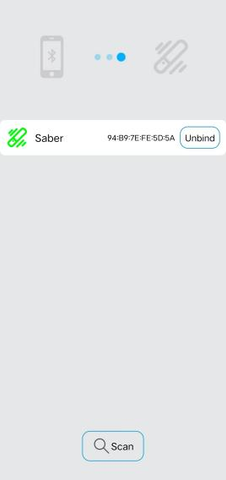
- (b) Utilisez le panneau de contrôle pour faire fonctionner le sabre laser.

- (c) Ajustez les paramètres du sabre laser.

2. Paramètres de la carte SD
- Retirez la carte SD du sabre laser et ouvrez-la sur votre ordinateur à l’aide d’un lecteur de carte SD.
2.1 Mettre à niveau le programme du sabre laser
- (a) Remplacez les fichiers OTA existants sur votre carte SD par les nouveaux fichiers OTA.
- (b) Remettez la carte SD dans le sabre laser. Un signal sonore de mise à jour indiquera le début de la mise à niveau.
- (c) Attendez le signal sonore indiquant la fin de la mise à niveau pour confirmer que celle-ci est terminée avec succès.
2.2 Personnaliser les paramètres du sabre laser
- (a) Ouvrez le dossier « set » sur votre carte SD et recherchez le fichier de configuration à modifier.
- (Vous devez supprimer le fichier de configuration de tous les dossiers de votre carte SD, à l’exception du dossier « set », avant de procéder à la modification.)
- (b) Réglage de la longueur de la lumière du bord principal
- PixelNumber=132 (peut être réglé sur une valeur comprise entre 0 et 144)
- (c) Réglage de la longueur de la lumière du bord secondaire
- SubPixelNumber=132 (peut être réglé sur une valeur comprise entre 0 et 144)
- (d) Réglage du délai du bord latéral
- SubBladeDelay=200
- (e) Réglage du volume des effets sonores
- MixerVolumeMax=4500 (peut être réglé sur une valeur comprise entre 0 et 4500)
- (f) Réglage de la sensibilité aux impacts
- ClashSensitivity=10 (peut être réglé sur une valeur comprise entre 0 et 10)
- (g) Réglage de l’activation par rotation
- TwistPwrOn=1 (1 pour activer, 0 pour désactiver)
- TwistPwrOff=1 (1 pour activer, 0 pour désactiver)
- (h) Réglage de la sensibilité de l’activation par rotation
- TwistSensitivity=5 (peut être réglé sur une valeur comprise entre 0 et 10)
- (i) Réglage de l’allumage par mouvement de balancement
- SwingPwrOn=1 (1 pour activer, 0 pour désactiver)
- (j) Réglage de la sensibilité de l’allumage par mouvement
- SwingPwrOnSensitivity=6 (peut être réglé sur une valeur comprise entre 0 et 10)
- (k) Effet sonore unique avec couleur de lame, effet lumineux et effet lumineux de démarrage par défaut

2.3 Personnaliser les effets sonores
- Assurez-vous que les fichiers audio du dossier audio que vous remplacez ou ajoutez sont
- au format suivant : xxx (x).wav
- Tir : blst (x).wav
- Impact : clsh (x).wav
- Traînée de lame : drag (x).wav
- Changement de profil sonore : Sound font (x).wav
- Bourdonnement : hum (x).wav
- Allumage : boot in (x).wav
- Verrouillage de sabre : lock (x).wav
- Extinction : power off out (x).wav
- Balancement : swingh (*) .wav / swingl (*) .wav
- Musique de fond : bgm track (*) .wav
- (a) Remplacer les effets sonores
- Modifiez le nom du nouveau pack sonore pour qu’il corresponde au nom du pack sonore que vous souhaitez remplacer, puis remplacez le pack sonore d’origine.
- (b) Supprimer des effets sonores
- Supprimez directement les effets sonores que vous souhaitez retirer.
- (c) Ajouter des effets sonores
- Placez directement le nouveau pack sonore ajouté sur la carte SD.


