
ライトセーバー無線接続チュートリアル
- ご注意ください。無線接続に対応しているライトセーバーのコアは、S-RGB Base Lit、SN Neopixel V4、SN Neopixel V4 PROのみです。S-RGBのガイドはSN Neopixel V4 Proを参考にしています。無線接続を正常に行うため、アプリに位置情報の使用を許可してください。スムーズな接続と正常な機能を確保するため、S-RGB、SNV4、SNV4 Proコアのみが無線接続に対応していることをご確認ください。
目次
- SN Neopixel V4 PRO アプリ操作ガイド
- SN Neopixel V4 アプリ操作ガイド
SN Neopixel V4 PRO アプリ操作ガイド
1. アプリのダウンロードとインストール
- a) Androidの場合:QRコードをスキャンしてアプリをダウンロードしてください。

- b) iOSの場合:App Storeで「ForcePark V2」を検索してダウンロードしてください。
2. 無線接続
- スマートフォンの無線通信機能と位置情報サービスをオンにしてから、アプリを起動してください。
- a) ツールバーの無線接続アイコンをタップして接続します。

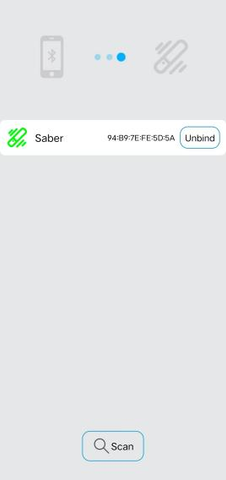
- b) 「Scan」ボタンをタップすると、検出されたデバイスが表示されます。デバイス名「FORCEPARK」を選択して接続してください。接続が正常に完了すると、ライトセーバーから音声が流れます。

3. ライトセーバーを操作する
- アプリからライトセーバーのさまざまな機能を操作できます。

4. サウンドフォントの交換(SDカードを使用した操作)
- 交換方法:
- * バッテリーを取り外す → SDカードを取り外す → サウンドエフェクトを追加する → SDカードを取り付ける → バッテリーを取り付ける → 再起動する
- * SDカードに保存できるサウンドフォントは最大99セットです。アプリで登録できるサウンドフォントは最大25セットです。
- * サウンドフォントのファイル名が1~25の場合、アプリで登録する必要はありません。ファイル名が26~99の場合は、アプリで登録する必要があります。
- 簡単な交換方法:
- SNV4 Proは、一部の例外を除きProffieサウンドフォントに対応しています。Proffieサウンドフォントのフォルダ名を1~99の数字に変更するだけで使用できます。ただし、トラックファイル名はtrackxx.wav形式にする必要があります。例:track1.wav
- 複雑な交換方法:
- * サウンドフォントのフォルダ名は1~99の数字にしてください。
- * サウンドエフェクトにはhumxx.wav、blstxx.wav、clshxx.wav、forcexx.wav、stabxx.wavなどがあります。xxには01~09(例:hum01.wav)、1~15(例:hum1.wav)の数字を使用するか、空欄(hum.wav)にすることができます。
- * 対応するサウンドフォントは、メインフォルダ内に直接配置する必要があります(例:1:/hum01.wav)。または、対応する名前のサブフォルダ内に配置することもできます(例:1:/hum/hum01.wav)。
5. ブレードエフェクトの編集
- a) ローカルブレードエフェクト:
- * 再生ボタンをクリックすると、ライトセーバー上で実際のエフェクトを確認できます。
- * 「Local Blade Effects」内のブレードエフェクトに「星印」を付けることで、ライトセーバーで使用できるエフェクトとして登録できます。
- * 「Local Blade Effects」で星印を付けたライトエフェクトの数が上限を超えると、システムから警告が表示されます。
- * 「Public Blade Effects」および「My Blade Effects」からアップロードしたブレードエフェクトは、「upload」ボタンをクリックすると「Local Blade Effects」に保存されます。

- b) 公開ブレードエフェクト:
- * アプリ上で公開されているブレードエフェクトを確認できます。
- * 公開されているブレードエフェクトは「Local Blade Effects」にアップロードできます。

- c) マイブレードエフェクト:
- * www.saberopen.com でアカウントを登録してください。
- * 登録したアカウントでアプリにログインしてください。編集したブレードエフェクトは自動的に「My Blade Effects」に保存されます。
- * 「My Blade Effects」から使用したいブレードエフェクトを選択し、「upload」をクリックすると、アップロードしたブレードエフェクトを「Local Blade Effects」エリアで確認できます。

- 6. パラメータ調整

- a) 音量調整
- b) 電源オン/オフ速度の調整
- c) ブレード発光長さの調整
- d) カラーパレット
- e) モーション感度の調整
7. その他のアプリ設定

- a) 設定を初期状態に戻す
- b) アプリバージョン情報の確認
- c) クラッシュエフェクト オン/オフ
- d) モーションコントロール オン/オフ
- e) スイング オン/オフ
- f) ハムサウンド オン/オフ
8. パソコンからブレードエフェクトを追加する
- a) 「all-light」ディレクトリ内に「filexx」という名前のフォルダを作成してください(xxは1~90)。
- b) パソコンにダウンロードしたブレードエフェクトファイルの名前を「light1.bin」に変更してください。
- c) ブレードエフェクトファイルと「readme」ファイルを、作成した「filexx」フォルダに入れてください。
9. SDカードのプログラムをアップグレードする
- 公式から提供されたアップグレードファイルをSDカードのルートディレクトリに配置してください。アップグレードファイルの名前は「sword2022.bin」です。その後、SDカードとバッテリーを取り付けてください。金属が衝突するような音が聞こえたら、基板のアップグレードが完了したことを示します。

10. 警告
- a) 「power on」と「set」はシステムファイルです。削除または変更しないでください。
- b) 「all-light」フォルダ内の「file91」~「file99」はシステム用ライトエフェクトファイルです。削除または変更しないでください。
- c) システムが認識できる音声ファイルは、44.1 kHz・モノラルのWAVファイルのみです。それ以外の形式を使用すると、正常に再生できなかったり、システムエラーが発生したりする場合があります。
SN Neopixel V4 アプリ操作ガイド
1. SN Neopixel V4 無線接続
- 1.1 QRコードをスキャンしてアプリをダウンロード・インストールしてください。(またはGoogle PlayおよびApple App Storeで「ForcePark」を検索してください。)

- 1.2 スマートフォンの無線通信機能をオンにして、アプリを起動してください。
- (a) 無線接続アイコンをタップします。

- (b) 「Scan」ボタンをタップします。

- 1.3 ライトセーバーを接続して無線機能をオンにすると、ライトセーバーを操作したり、各種パラメータを調整したりできます。
- (注意:無線機能を使用する前に、ブレードを取り付けてください。)
- (a) ライトセーバーを無線接続します(スタンバイモード)。
- (b) コントロールパネルからライトセーバーを操作します。

- (c) ライトセーバーの各種パラメータを調整します。

2. SDカード設定
- ライトセーバーからSDカードを取り外し、SDカードリーダーを使用してパソコンで開いてください。
2.1 ライトセーバーのプログラムをアップグレードする
- (a) SDカード内の既存のotaファイルを新しいotaファイルに置き換えます。
- (b) SDカードをライトセーバーに戻すと、アップデート開始音が鳴ります。
- (c) アップグレード完了音が鳴るまで待ち、アップグレードが正常に完了したことを確認してください。
2.2 ライトセーバーのパラメータをカスタマイズする
- (a) SDカード内の「set」フォルダを開き、編集するconfigファイルを探してください。
- (編集する前に、「set」フォルダ以外のSDカード内にあるすべてのフォルダからconfigファイルを削除する必要があります。)
- (b) メインエッジライトの長さ設定
- PixelNumber=132(0~144の範囲で設定できます)
- (c) サブエッジライトの長さ設定
- SubPixelNumber=132(0~144の範囲で設定できます)
- (d) サイドエッジの遅延時間設定
- SubBladeDelay=200
- (e) ホーンサウンドエフェクトの音量設定
- MixerVolumeMax=4500(0~4500の範囲で設定できます)
- (f) 衝撃感度の設定
- ClashSensitivity=10(0~10の範囲で設定できます)
- (g) ツイストによる電源オン/オフ設定
- TwistPwrOn=1(1:オン、0:オフ)
- TwistPwrOff=1(1:オン、0:オフ)
- (h) ツイスト操作の感度設定
- TwistSensitivity=5(0~10の範囲で設定できます)
- (i) スイングによる電源オン設定
- SwingPwrOn=1(1:オン、0:オフ)
- (j) スイングによる電源オンの感度設定
- SwingPwrOnSensitivity=6(0~10の範囲で設定できます)
- (k) デフォルトのブレードカラー、ライトエフェクト、起動時ライトエフェクトに対応するサウンドエフェクト

2.3 サウンドエフェクトをカスタマイズする
- 交換または追加するaudioフォルダ内のサウンドファイルが、以下の形式になっていることを確認してください。
- xxx (x).wav
- 発射音:blst (x).wav
- 衝突音:clsh (x).wav
- 剣を振る音:drag (x).wav
- サウンドフォント切り替え音:Sound font (x).wav
- ハムサウンド:hum (x).wav
- 起動音:Boot in (x).wav
- ブレードロック音:sword lock (x).wav
- 電源オフ音:Power off out (x).wav
- スイング音:swingh (\*).wav、swingl (\*).wav
- BGM:track (\*).wav
- (a) サウンドエフェクトを変更する
- 新しいサウンドパックの名前を、置き換えたいサウンドパックと同じ名前に変更し、元のサウンドパックと置き換えてください。
- (b) サウンドエフェクトを削除する
- 削除したいサウンドエフェクトを直接削除してください。
- (c) サウンドエフェクトを追加する
- 追加する新しいサウンドパックをSDカードに直接コピーしてください。


