
Bluetooth-Verbindungsanleitung für Lichtschwerter
- Bitte beachten Sie, dass nur die S-RGB Baselit-, SN Neopixel V4- und SN Neopixel V4 PRO-Kerne der Lichtschwerter eine Bluetooth-Verbindung unterstützen. Für die S-RGB-Anleitung dient SN Neopixel V4 Pro als Referenz. Bitte erlauben Sie der App den Zugriff auf den Standort, um eine zuverlässige Bluetooth-Verbindung zu gewährleisten. Für eine nahtlose Verbindung und optimale Funktionalität ist es wichtig zu beachten, dass nur die Kerne S-RGB, SNV4 und SNV4 Pro eine Bluetooth-Verbindung unterstützen.
Inhaltsverzeichnis
- Bedienungsanleitung der SN Neopixel V4 PRO App
- Bedienungsanleitung der SN Neopixel V4 App
Bedienungsanleitung der SN Neopixel V4 PRO App
1. App herunterladen und installieren
- a) Für Android: Scannen Sie den QR-Code, um die App herunterzuladen.

- b) Für iOS: Suchen Sie im App Store nach „ForcePark V2“, um die App herunterzuladen.
2. Bluetooth-Verbindung
- Schalten Sie Bluetooth und die Ortungsdienste auf Ihrem Smartphone ein und öffnen Sie anschließend die App.
- a) Tippen Sie in der Symbolleiste auf das Bluetooth-Symbol, um eine Verbindung herzustellen.

- b) Tippen Sie auf die Schaltfläche „Scan“ und wählen Sie das erkannte Gerät (Bluetooth-Gerätename: FORCEPARK) aus, um die Bluetooth-Verbindung herzustellen. Nach erfolgreicher Verbindung gibt das Lichtschwert eine Sprachmeldung aus.

3. Lichtschwert steuern
- Steuern Sie verschiedene Funktionen des Lichtschwerts über die App.

4. Soundfonts ersetzen (für die Vorgehensweise bitte die Informationen zur SD-Karte beachten)
- Vorgehensweise:
- *Akku entfernen – SD-Karte entfernen – Soundeffekte importieren – SD-Karte einsetzen – Akku einsetzen – Neustart
- *Eine SD-Karte kann maximal 99 Soundfont-Dateien speichern. In der App können maximal 25 Soundfonts markiert werden.
- *Wenn der Name der Soundfont-Datei zwischen 1 und 25 liegt, muss sie in der App nicht markiert werden. Wenn der Dateiname zwischen 26 und 99 liegt, muss sie in der App markiert werden.
- Einfache Ersetzung:
- Der SNV4 Pro ist mit Proffie-Soundfonts kompatibel (mit sehr wenigen Ausnahmen). Sie müssen lediglich den Proffie-Soundfont-Ordner mit einer Nummerierung von 1 bis 99 umbenennen. Der Name der Track-Datei muss jedoch dem Format trackxx.wav entsprechen, beispielsweise track1.wav.
- Komplexe Ersetzung:
- *Der Ordnername der Soundfont-Datei muss mit einer Zahl von 1 bis 99 nummeriert sein.
- *Zu den Soundeffekt-Typen gehören humxx.wav, blstxx.wav, clshxx.wav, forcexx.wav, stabxx.wav usw., wobei xx von 01 bis 09 (z. B. hum01.wav), von 1 bis 15 (z. B. hum1.wav) reichen oder leer bleiben kann (hum.wav).
- *Die Namen der entsprechenden Soundfonts müssen direkt im Hauptordner abgelegt werden (z. B. 1:/hum01.wav) oder in Unterordnern mit entsprechenden Namen (z. B. 1:/hum/hum01.wav).
5. Bearbeitung der Klingeneffekte
- a) Lokale Klingeneffekte:
- *Durch Klicken auf „Abspielen“ können die tatsächlichen Effekte auf dem Lichtschwert angezeigt werden.
- *Klingeneffekte unter „Lokale Klingeneffekte“ können als verfügbare Effekte für das Lichtschwert ausgewählt werden, indem sie mit einem „Stern“ markiert werden.
- *Wenn die Anzahl der mit einem „Stern“ markierten Lichteffekte unter „Lokale Klingeneffekte“ das maximale Limit überschreitet, gibt das System eine Warnung aus.
- *Klingeneffekte, die aus „Öffentliche Klingeneffekte“ und „Meine Klingeneffekte“ hochgeladen wurden, werden nach dem Klicken auf die Schaltfläche „Hochladen“ unter „Lokale Klingeneffekte“ gespeichert.

- b) Öffentliche Klingeneffekte:
- *Laufende Klingeneffekte können in der App angezeigt werden.
- *Alle öffentlichen Klingeneffekte können in „Lokale Klingeneffekte“ hochgeladen werden.

- c) Meine Klingeneffekte:
- *Registrieren Sie ein Konto auf der Website www.saberopen.com.
- *Melden Sie sich mit dem registrierten Konto in der App an. Bearbeitete Klingeneffekte werden automatisch unter „Meine Klingeneffekte“ gespeichert.
- *Benutzer können bevorzugte Klingeneffekte aus „Meine Klingeneffekte“ auswählen und anschließend auf „Hochladen“ klicken, um die neu hochgeladenen Klingeneffekte im Bereich „Lokale Klingeneffekte“ zu finden.

- 6. Parametereinstellungen

- a) Lautstärkeeinstellung
- b) Einstellung der Ein-/Ausschaltgeschwindigkeit
- c) Einstellung der Länge der Klingenbeleuchtung
- d) Farbpalette
- e) Einstellung der Bewegungsempfindlichkeit
7. Weitere App-Einstellungen

- a) Einstellungen zurücksetzen
- b) Informationen zur App-Version prüfen
- c) Clash ein/aus
- d) Bewegungssteuerung ein/aus
- e) Swing ein/aus
- f) Hum ein/aus
8. Klingeneffekte über einen Computer hinzufügen
- a) Erstellen Sie im Verzeichnis „all-light“ einen Ordner mit dem Namen „filexx“ (wobei xx von 1 bis 90 reicht).
- b) Benennen Sie die heruntergeladene Klingeneffektdatei auf dem Computer in „light1.bin“ um.
- c) Legen Sie die Klingeneffektdatei und die „readme“-Datei in den neu erstellten Ordner „filexx“.
9. SD-Kartenprogramm aktualisieren
- Legen Sie die vom offiziellen Anbieter bereitgestellte Upgrade-Datei in das Stammverzeichnis (die Upgrade-Datei heißt sword2022.bin). Setzen Sie anschließend die SD-Karte und den Akku ein. Wenn Sie einen metallischen Aufprallton hören, bedeutet dies, dass die Aktualisierung der Platine abgeschlossen ist.

10. Warnung!
- a) Sowohl „power on“ als auch „set“ sind Systemdateien und dürfen nicht gelöscht oder verändert werden!
- b) Die Dateien „file91“ bis „file99“ im Ordner „all-light“ sind Systemdateien für Lichteffekte und dürfen nicht gelöscht oder verändert werden!
- c) Das System kann nur Mono-WAV-Audiodateien mit 44,1 kHz erkennen. Andere Formate können zu einer fehlerhaften Wiedergabe oder sogar zu Systemfehlern führen!
Bedienungsanleitung der SN Neopixel V4 App
1. Bluetooth-Verbindung des SN Neopixel V4
- 1.1 Scannen Sie den Code, um die App herunterzuladen und zu installieren. (Oder suchen Sie bei Google Play bzw. im Apple Store nach „ForcePark“.)

- 1.2 Schalten Sie Bluetooth auf Ihrem Smartphone ein und öffnen Sie die App zur Bedienung.
- (a) Klicken Sie auf das Bluetooth-Symbol.

- (b) Klicken Sie auf die Schaltfläche „Scan“.

- 1.3 Verbinden Sie das Lichtschwert, um Bluetooth zu aktivieren, und steuern Sie anschließend das Lichtschwert und passen Sie dessen Parameter an.
- (Hinweis: Installieren Sie die Klinge, bevor Sie die Bluetooth-Funktion verwenden.)
- (a) Verbinden Sie das Bluetooth des Lichtschwerts (im Standby-Modus).
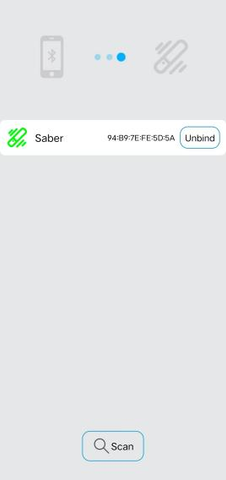
- (b) Verwenden Sie das Bedienfeld, um das Lichtschwert zu steuern.

- (c) Passen Sie die Parameter des Lichtschwerts an.

2. SD-Karteneinstellungen
- Entfernen Sie die SD-Karte aus dem Lichtschwert und öffnen Sie sie auf Ihrem Computer mit einem SD-Kartenleser.
2.1 Lichtschwertprogramm aktualisieren
- (a) Ersetzen Sie die vorhandenen OTA-Dateien auf Ihrer SD-Karte durch die neuen OTA-Dateien.
- (b) Wenn Sie die SD-Karte wieder in das Lichtschwert einsetzen, ertönt ein Aktualisierungston (Start des Upgrades).
- (c) Warten Sie auf den Signalton für den Abschluss der Aktualisierung, der den erfolgreichen Abschluss des Upgrades bestätigt.
2.2 Parameter des Lichtschwerts anpassen
- (a) Öffnen Sie den Ordner „set“ auf Ihrer SD-Karte und suchen Sie die zu bearbeitende Konfigurationsdatei.
- (Vor der Bearbeitung müssen Sie die Konfigurationsdatei aus allen Ordnern auf Ihrer SD-Karte löschen, mit Ausnahme des Ordners „set“.)
- (b) Einstellung der Länge der Hauptkantenbeleuchtung
- PixelNumber=132 (kann auf einen Wert zwischen 0 und 144 eingestellt werden)
- (c) Einstellung der Länge der Hauptkantenbeleuchtung
- SubPixelNumber=132 (kann auf einen Wert zwischen 0 und 144 eingestellt werden)
- (d) Einstellung der Verzögerungszeit der Seitenkante
- SubBladeDelay=200
- (e) Einstellung der Lautstärke des Soundeffekts
- MixerVolumeMax=4500 (kann auf einen Wert zwischen 0 und 4500 eingestellt werden)
- (f) Einstellung der Aufprallempfindlichkeit
- ClashSensitivity=10 (kann auf einen Wert zwischen 0 und 10 eingestellt werden)
- (g) Einstellung der Aktivierung durch Drehen
- TwistPwrOn=1 (1 = ein, 0 = aus)
- TwistPwrOff=1 (1 = ein, 0 = aus)
- (h) Einstellung der Empfindlichkeit der Drehsteuerung
- TwistSensitivity=5 (kann auf einen Wert zwischen 0 und 10 eingestellt werden)
- (i) Einstellung des Einschaltens durch Schwingen
- SwingPwrOn=1 (1 = ein, 0 = aus)
- (j) Einstellung der Empfindlichkeit für das Einschalten durch Schwingen
- SwingPwrOnSensitivity=6 (kann auf einen Wert zwischen 0 und 10 eingestellt werden)
- (k) Einzelner Soundeffekt mit standardmäßiger Klingenfarbe, Lichtwirkung und Startlichtwirkung

2.3 Benutzerdefinierte Soundeffekte
- Stellen Sie sicher, dass die Sounddateien im Audioordner, die Sie ersetzen oder hinzufügen,
- das folgende Format haben: xxx (x).wav
- Blaster: blst (x).wav
- Aufprall: clsh (x).wav
- Klingenzug: drag (x).wav
- Soundeffekt-/Soundfont-Wechsel: Sound font (x).wav
- Hintergrundbrummen: hum (x).wav
- Einschalten: boot in (x).wav
- Klingensperre: lock (x).wav
- Ausschalten: power off out (x).wav
- Schwingen: swingh (*) .wav / swingl (*) .wav
- Hintergrundmusik: bgm track (*) .wav
- (a) Soundeffekte ersetzen
- Ändern Sie den Namen des neuen Soundpakets so, dass er dem Namen des Soundpakets entspricht, das Sie ersetzen möchten, und ersetzen Sie anschließend das ursprüngliche Soundpaket.
- (b) Soundeffekte löschen
- Löschen Sie die gewünschten Soundeffekte direkt.
- (c) Soundeffekte hinzufügen
- Legen Sie das neue Soundpaket direkt auf die SD-Karte.


